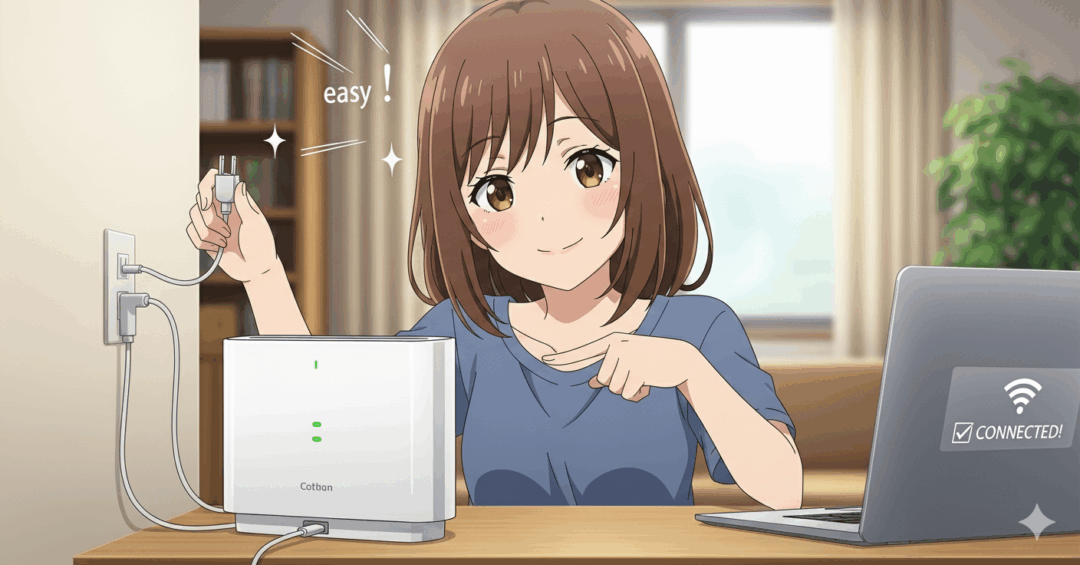
「SoftBank Airを契約しようと決めたけど、ネットの申し込みってなんだか難しそう…」
「専門用語とかたくさん出てきそうで不安。自分一人で最後まで手続きできるかな?」
「家に機械が届いても、ちゃんと設定してWi-Fiを飛ばせるか心配…」
SoftBank Airの契約を決意したものの、いざ手続きとなると、このような不安を感じて一歩を踏み出せないでいるのではないでしょうか。
特に、普段あまりパソコンやスマートフォンに詳しくない方にとっては、Webでの申し込みや機器の設定は大きなハードルに感じられますよね。
でも、ご安心ください。
この記事は、そんなあなたの不安を完全に解消するために作られました。
SoftBank Airの申し込みから、箱を開けて、実際にWi-Fiが使えるようになるまで、全てのステップを、たくさんの図や画像を使いながら、誰にでも分かるように徹底的に解説します。
専門用語は一切使いません。 この記事のステップ通りに真似して進めるだけで、あなたは驚くほど簡単に、そして最もお得にSoftBank Airを使い始めることができるようになります。
先にこの記事の結論をお伝えしましょう。 SoftBank Airの導入プロセスは「Web申し込みが約10分、家に届いてからの設定はコンセントに挿すだけの約1分」で完了します。
このガイドが、あなたの快適なインターネットライフへの、確実な第一歩となることをお約束します。
SoftBank Airの申し込みから利用開始までの全流れ
まず、これからあなたが行う手続きの全体像を把握しておきましょう。 やるべきことは、大きく分けて以下の5つのステップだけです。
▼申し込みからWi-Fi接続までの5ステップ
【ステップ1:申し込み】
Webサイトのフォームからお客様情報などを入力します。
(所要時間:約10分)
   ↓
【ステップ2:審査・発送】
ソフトバンクによる簡単な審査が行われ、本人確認が完了したら端末が発送されます。
(期間:申し込みから約1日~2日)
   ↓
【ステップ3:端末の到着】
自宅に「Airターミナル」が入った段ボールが届きます。
(期間:発送から約1日~3日)
   ↓
【ステップ4:設置・初期設定】
箱から出して、Airターミナルをコンセントに挿します。
(所要時間:約1分)
   ↓
【ステップ5:Wi-Fi接続】
スマホやパソコンをWi-Fiに繋いだら、その瞬間からインターネットが使い放題に!
(所要時間:約1分)
どうでしょうか? 「これなら自分でもできそう!」と感じていただけたのではないでしょうか。
それでは、各ステップを一つずつ、画像付きで詳しく見ていきましょう。
ステップ1~2:【画像で解説】SoftBank Airの申し込み方法と届くまでの日数
最初のステップは、Webサイトからの申し込みです。 ここをスムーズに進めるための準備と、具体的な手順を解説します。
申し込み前に準備するものリスト
いざ入力を始めてから「あれがない!」と慌てないように、以下の3点を手元に準備しておきましょう。
- 本人確認書類
- 運転免許証、マイナンバーカード、パスポートなど。後ほどスマホのカメラで撮影してアップロードします。
- 支払い情報がわかるもの
- クレジットカード、または引き落とし用の銀行口座情報(通帳やキャッシュカード)。
- 連絡先
- 普段使っているメールアドレスと、日中連絡が取れる携帯電話番号。
これさえあれば、準備は万端です。
最もお得な申し込み窓口の選び方
申し込み手順の前に、一つだけ非常に重要なポイントがあります。 それは「どこから申し込むか」です。
SoftBank Airは、公式サイト以外に多くの「正規代理店」のWebサイトからも申し込むことができ、多くの場合、代理店経由で申し込むと数万円単位の高額な現金キャッシュバックがもらえます。
サービス内容や月額料金はどこから申し込んでも全く同じなので、特別な理由がない限り、キャッシュバックが充実している代理店を選ぶのが最も賢い選択です。
どの代理店がお得かについては、以下の記事で詳しく比較・解説していますので、まだ決めていない方はぜひ参考にしてください。
【関連記事】SoftBank Airの料金とキャンペーンを徹底解説(クラスター記事①へ)
Webフォーム入力手順を完全図解
ここでは、一般的なWeb代理店の申し込みフォームを例に、入力手順を解説します。 基本的に、画面の指示に従って入力していくだけなので、全く難しくありません。
[ここに申し込みフォームの全体像を示すスクリーンショット]
1. エリア確認とプラン選択 まず、SoftBank Airが利用できるエリアかどうかを確認します。郵便番号と住所を入力して、判定ボタンを押しましょう。 [画像:住所を入力してエリア判定をしている画面] 利用可能なエリアであれば、そのまま料金プランなどを確認し、申し込みボタンをクリックします。
2. お客様情報の入力 氏名、生年月日、性別、住所、電話番号、メールアドレスなどを入力します。 契約に関わる重要な情報なので、間違いがないように慎重に入力しましょう。 特に、本人確認書類に記載されている住所と、入力する住所が一致しているか必ず確認してください。 [画像:お客様情報入力フォームの画面]
3. 支払い方法の登録 月額料金の支払い方法を選択します。クレジットカードまたは口座振替が選べます。 カード番号や口座番号を画面の指示に従って入力しましょう。 [画像:支払い情報入力画面]
4. 重要事項の確認と同意 契約に関する重要事項説明書などが表示されるので、内容をしっかりと確認し、同意のチェックボックスにチェックを入れます。 特に、端末代金の支払い(36回払い)に関する項目は、後々のトラブルを避けるためにも必ず目を通しておきましょう。 [画像:同意チェックボックスの画面]
5. 入力内容の最終確認と申し込み完了 最後に入力した内容の一覧が表示されるので、間違いがないか最終確認をします。 問題がなければ、「申し込む」や「送信する」といったボタンをクリックして、申し込みは完了です!お疲れ様でした。
申し込み後の流れと届くまでの日数
申し込みが完了すると、すぐに登録したメールアドレスに「申込受付完了」のメールが届きます。 その後、おおよそ以下の流れで進みます。
- 申し込みの翌日~2日後
- ソフトバンクから、申し込み内容の確認と本人確認手続き案内のSMS(ショートメッセージ)が届きます。
- SMSに記載されたURLにアクセスし、スマホのカメラで本人確認書類(免許証など)を撮影してアップロードします。
- 本人確認完了後
- ソフトバンクによる審査が行われます。
- 審査が完了すると、「契約成立のご連絡」というメールが届き、Airターミナルの発送手続きが開始されます。
- 発送~到着まで
- 通常、発送から1日~3日で自宅に端末が届きます。
申し込みから端末が自宅に届くまでの期間は、最短で3日、平均的には1週間程度と考えておくとよいでしょう。 (※土日祝を挟む場合や、申し込みが混み合っている時期は、もう少し時間がかかることもあります)
ステップ3~4:【写真で解説】SoftBank Airが届いたらやるべき設定
待ちに待ったAirターミナルが到着! ここからの設定は、拍子抜けするほど簡単です。
開封の儀:箱の中身を全部見せます
まずは、届いた段ボールを開けて、中身を確認しましょう。
[ここに段ボールを開封した状態の写真]
箱の中には、以下のものが入っているはずです。
- Airターミナル5 本体
- ACアダプタ(電源コード)
- LANケーブル
- かんたん!セットアップガイドなどの書類
[ここにAirターミナル本体と付属品を並べた写真]
不足しているものがないか、念のため確認しておきましょう。
設置はたったこれだけ!コンセントにACアダプタを挿す
確認が終わったら、いよいよ設置です。 と言っても、やることは本当に一つだけです。
1. Airターミナル本体の背面に、ACアダプタのプラグを差し込みます。 [ここにAirターミナル背面の電源ポートにプラグを挿す写真]
2. ACアダプタのもう片方を、自宅のコンセントに差し込みます。 [ここにコンセントにACアダプタを挿している様子の写真]
以上です!
これだけで、Airターミナルは自動的に電源が入り、インターネットに接続するための準備を始めてくれます。 数分待つと、本体正面のランプが緑色に点灯し始めます。
なお、Airターミナルは「窓際」に置くと電波を掴みやすくなり、通信速度が安定します。 設置場所のコツについては、以下の記事で詳しく解説しています。
【関連記事】SoftBank Airの速度が遅い?評判と改善方法はこちら(クラスター記事②へ)
Airターミナルのランプの意味一覧
設置後、本体正面の5つのランプが現在の状態を教えてくれます。 もし正常に繋がらない場合、ここのランプの色を見れば原因がすぐにわかります。
| ランプ名 | 緑点灯(正常) | 橙点灯 | 赤点灯 | 消灯 |
| Status | 正常に利用可能 | 起動中/更新中 | 圏外/SIMエラー | 電源OFF |
| 5G/4G | 5G/4G電波受信中 | – | 圏外/接続失敗 | 電源OFF |
| SIM | SIMカード正常認識 | – | 認識エラー | – |
| Wi-Fi | Wi-Fi機能がON | – | – | Wi-Fi機能がOFF |
| Power | 電源ON | – | – | 電源OFF |
基本的には、全てのランプが「緑色」に点灯していれば、インターネットに接続できる状態です。 もし「Status」や「5G/4G」が赤く点灯している場合は、一度コンセントを抜いて再起動したり、設置場所を変えたりしてみてください。
ステップ5:【スマホ・PC】SoftBank Airの使い方・Wi-Fi接続ガイド
さあ、いよいよ最後のステップです。 あなたのスマートフォンやパソコンを、SoftBank AirのWi-Fiに接続しましょう。
接続パスワード(暗号化キー)はどこを見ればいい?
Wi-Fiに接続するためには、「①Wi-Fiの名前(SSID)」と「②パスワード(暗号化キー)」の2つが必要です。 この情報は、Airターミナル本体の底面に貼られているシールに記載されています。
[ここにAirターミナル底面のラベルをアップで撮影した写真]
ラベルには、
- SSID (2.4GHz):XXXXXXXXXX-2G
- SSID (5GHz):XXXXXXXXXX-5G
- 暗号化キー(AES):(ここにパスワードが記載) といった情報が書かれているので、スマホで写真を撮っておくと便利です。
iPhone / AndroidスマホのWi-Fi接続手順
- スマホの「設定」アプリを開きます。
- 「Wi-Fi」(または「ネットワークとインターネット」)の項目をタップします。 [ここにスマホのWi-Fi設定画面のスクリーンショット]
- Wi-FiをONにすると、利用可能なWi-Fiの一覧が表示されます。
- 先ほど確認したSSID(末尾が-5Gの方が高速でおすすめ)を探してタップします。
- パスワードの入力画面が表示されるので、ラベルに記載されていた「暗号化キー」を正確に入力します。
- 「接続」をタップし、画面上部にWi-Fiの扇形マークが表示されれば、接続完了です!
Windows / Mac パソコンのWi-Fi接続手順
パソコンも手順はほぼ同じです。
- 画面の右下(Windows)または右上(Mac)にある、Wi-Fiの扇形アイコンをクリックします。 [ここにPCのWi-Fi設定画面のスクリーンショット]
- 利用可能なWi-Fiの一覧(SSID)が表示されます。
- スマホと同じように、末尾が-5GのSSIDをクリックします。
- 「接続」ボタンを押し、パスワード(暗号化キー)を入力して「OK」や「接続」をクリックします。
- 「接続済み」と表示されれば、接続完了です。
もっと簡単!WPSボタンを使った接続方法
パスワードを手で入力するのが面倒…という方は、WPS機能を使うとさらに簡単に接続できます。
- スマホやPCのWi-Fi設定画面でWPS接続を選択します。
- Airターミナル本体の背面にある「WPS」ボタンを長押しします。
- これだけで、パスワードを入力しなくても自動的に認証が行われ、Wi-Fiに接続されます。
SoftBank Airの申し込み・設定に関するよくある質問 (FAQ)
最後に、申し込みや設定の際によくある質問をまとめました。
Q. 申し込みのキャンセルはできますか? A. 端末の発送前であれば、サポートセンターへの電話でキャンセルが可能です。発送後は、次項の「初期契約解除制度」を利用することになります。
Q. 届いたけど電波が悪かった…どうすればいい? A. ご安心ください。SoftBank Airは、契約書面の受領日から8日以内であれば、違約金や端末代の負担なく契約を解除できる「初期契約解除制度」の対象です。万が一、自宅の電波状況が悪く満足な速度が出ない場合は、この制度を利用してキャンセルしましょう。
Q. Wi-Fiのパスワードは変更できますか? A. はい、可能です。パソコンからAirターミナルの設定ツールにアクセスすることで、SSID(Wi-Fiの名前)やパスワードを自分好みのものに変更できます。
Q. 支払い方法を途中で変更できますか? A. はい、会員サイト「My SoftBank」から、クレジットカードと口座振替の間で支払い方法を変更することができます。
まとめ:SoftBank Airの申し込みと設定は驚くほど簡単!
お疲れ様でした! この記事で解説した手順の通り、SoftBank Airの導入は驚くほどシンプルです。
- 申し込みはWebフォームに沿って入力するだけで約10分。
- 家に届いてからの設定は、コンセントに挿してパスワードを入力するだけで約2分。
- 専門的な知識や難しい作業は一切不要。
これなら自分でもできる!と、きっと自信を持っていただけたのではないでしょうか。 SoftBank Airは、インターネットを手軽に始めたい、すべての方の強い味方です。
この記事で手続きの不安が解消された方は、ぜひお得なキャンペーン窓口から、快適なインターネットライフへの第一歩を踏み出してみてください。
【関連記事】お得な申込窓口はここ!料金とキャンペーンを徹底解説(クラスター記事①へ)
契約内容のメリット・デメリットなどを最後にもう一度じっくり確認したい、という慎重なあなたは、以下の記事もぜひ参考にしてください。
【関連記事】契約前に必読!メリット・デメリットの全知識(クラスター記事③へ)



コメント