ahamoに乗り換えて、毎月のスマートフォン料金がグッと安くなった。 その快適さと節約効果を、あなたもきっと実感していることでしょう。
しかし、ahamoライフが1年、2年と経つにつれて、新たな、そして避けては通れない疑問が頭をもたげてきます。
「バッテリーの持ちが悪くなってきたな…」 「最新のスマホ、カメラの性能がすごく良さそう…欲しいな…」 「でも、ahamoの機種変更って、一体どうすればいいんだろう?」
ドコモを使っていた頃のように、ショップに駆け込んで「これに機種変更したいんですけど」とお願いすれば、スタッフがデータ移行まで全部やってくれる…。そんな手厚いサポートは、ahamoにはありません。
「自分で全部やるなんて、難しそう…」 「手順を間違えて、大切な写真やLINEのトーク履歴が全部消えてしまったらどうしよう…」
その不安、機種変更を控えたすべてのahamoユーザーが抱える、共通の悩みです。
でも、ご安心ください。
ahamoの機種変更は、いくつかのポイントと正しい手順さえ理解すれば、誰でも、そして思った以上に自由に、そして簡単に行うことができます。
この記事は、あなたのahamoでの機種変更を完璧にサポートするための「完全な手順書」です。 どこで端末を買うか、今お使いのSIMはどのタイプか、あなたの状況に合わせて、最適な方法が必ず見つかります。
この記事を読み終える頃には、機種変更への漠然とした不安は消え去り、「これなら自分にもできる!」という確かな自信と、新しいスマートフォンへのワクワク感だけが残っているはずです。
あなたにピッタリな方法がわかる!ahamo機種変更フローチャート
まずは、あなたがどの手順を読むべきか、一目でわかるフローチャートをご用意しました。 2つの質問に答えるだけで、あなたが進むべき道筋が見えてきます。
【ahamo機種変更 あなたはどっち?】

▼ STEP 1:新しいスマートフォンは、どこで手に入れますか?

┌──────────────────────────┐
│ A) 動作保証があって安心な、ahamo・ドコモで買いたい │
└──────────────────────────┘
      ↓
  【Part 1】へ進む


┌──────────────────────────┐
│ B) 好きな機種を自由に選びたい!(Apple Store、家電量販店、中古など)│
└──────────────────────────┘
      ↓
  【Part 2】へ進む
この記事では、まず【Part 1】と【Part 2】でそれぞれの端末購入パターンごとの手順を解説し、その後、誰もが一番不安に感じる【Part 3】で「データ移行」について、これ以上ないほど詳しく解説していきます。
【パターンA】安心感を最重視!ahamo公式サイト・ドコモオンラインショップで端末を買う方法
まず、最もシンプルで間違いのない、王道の方法から見ていきましょう。 これは、「とにかく失敗したくない」「難しいことは苦手」という方に、特におすすめのパターンです。
ahamoユーザーは、ahamo公式サイト、またはドコモが運営する「ドコモオンラインショップ」で、新しいスマートフォンを購入することができます。
この方法のメリット・デメリット
メリット
- ✅ ahamoでの動作が100%保証されている安心感: 最大のメリットです。「このスマホ、ahamoでちゃんと使えるかな…?」という心配が一切不要です。
- ✅ 分割払いが利用できる: 高価なスマートフォンも、無理なく分割で購入することが可能です。
- ✅ ドコモの補償サービスが利用可能: 月々の支払いで、スマホの故障・紛失・盗難に備える「ケータイ補償サービス」などに加入できます。
- ✅ 手続きが比較的シンプル: ahamo(ドコモ)内での手続きなので、流れがスムーズです。
デメリット
- ❌ 品揃えの限界: Apple Storeや家電量販店などで販売されている、すべてのSIMフリーモデルが揃っているわけではありません。品揃えは豊富ですが、選択肢が若干限られる場合があります。
機種変更 やるべきことリスト&全手順
それでは、具体的な手順を見ていきましょう。 やるべきことを時系列のリストにしました。
【やることリスト:パターンA】
- 【事前】 今のスマホのデータをバックアップする
- 【STEP1】 ahamo/ドコモオンラインショップで端末を注文する
- 【STEP2】 新しいスマホが届いたら、初期設定を行う
- 【STEP3】 SIMカードを入れ替える(またはeSIMを再発行する)
- 【STEP4】 バックアップからデータを復元する
【STEP1】ahamo公式サイト・ドコモオンラインショップで端末を注文する
まずは、お目当てのスマートフォンを注文します。
- ahamo公式サイトの製品(Products)ページにアクセスします。ここには、ahamoが特におすすめする最新のiPhoneやAndroidスマートフォンがラインナップされています。
- 希望の機種を選び、「機種変更」を選択して手続きを進めます。
- 手続きの過程で、ドコモオンラインショップのサイトに移動することがあります。画面の指示に従い、カラーや容量、支払い方法(一括/分割)などを選択し、注文を確定させてください。
注文が完了すれば、数日で新しいスマートフォンが自宅に届きます。
【STEP2】データ移行の準備をする(バックアップ)
新しいスマートフォンが届くまでの間に、必ずやっておくべきことがあります。 それは、今お使いのスマホに入っている、大切なデータのバックアップです。
写真、連絡先、アプリのデータなど、万が一に備えて、すべてのデータを保護しておきましょう。 具体的なバックアップ方法は、この記事の【Part 3】で詳しく解説しますが、まずは「バックアップが必要」ということを覚えておいてください。
【STEP3】新しいスマホが届いたら…SIMを入れ替える or eSIMを再発行する
いよいよ、新しいスマホに命を吹き込む、SIMの移行作業です。 今お使いのSIMが「物理SIM」か「eSIM」かで、手順が異なります。
お使いのSIMが「物理SIM」の場合(一番簡単!)
- 新しいスマホと、古いスマホの電源を両方ともオフにします。
- スマホの側面にある小さな穴に「SIMピン」を差し込み、SIMトレイを引き出します。【プロのコツ】 SIMピンをなくしてしまった場合は、クリップの先を伸ばしたり、安全ピンの先を使ったりすることでも代用できます。ただし、本体を傷つけないように、ゆっくり慎重に行ってください。
- 古いスマホからSIMカードを取り出し、新しいスマホのSIMトレイに同じ向きで乗せます。
- 新しいスマホにSIMトレイを差し込みます。
たったこれだけです。物理SIMの場合は、この手軽さが最大のメリットですね。
お使いのSIMが「eSIM」の場合
eSIMの場合は、物理的な作業は不要ですが、オンラインでの「eSIM再発行手続き」が必要です。
手続きは、ahamo公式サイト(My docomo)にログインして行います。 詳しい手順は、こちらの記事でステップ・バイ・ステップで解説していますので、ぜひご覧ください。
eSIMの再発行手順はこちらで完璧! →【クラスター記事⑥】ahamoのeSIM完全ガイドへ
【STEP4】新しいスマホの電源を入れ、データを復元&利用開始!
SIMの準備が整ったら、いよいよ最終段階です。
- 新しいスマートフォンの電源を入れます。
- Wi-Fiに接続し、画面の指示に従って初期設定を進めます。
- 途中で、バックアップからデータを復元するオプションが表示されるので、STEP2で作成したバックアップを選択し、データを復元します。
- すべての設定が終わったら、Wi-Fiを切って、モバイルデータ通信ができるか、電話がかけられるかを確認して、機種変更はすべて完了です!
お疲れ様でした!
【パターンB】自由度を最重視!SIMフリー端末を自分で用意する方法
次に、「Apple Storeで限定カラーを買いたい!」「あのメーカーの、あの機種が使いたい!」といった、自由度やこだわりを重視するあなたのためのパターンです。
この方法は、ahamoやドコモ以外のお店で、ご自身でスマートフォン(SIMフリー端末)を用意し、ahamoで利用する方法です。
この方法のメリット・デメリット
メリット
- ✅ 圧倒的な選択肢の自由: Apple Store、Googleストア、Amazon、家電量販店、中古販売店など、好きな場所で、好きなメーカーの、好きな機種を自由に選べます。
- ✅ 価格の柔軟性: セール時期を狙ったり、中古の美品を探したりすることで、端末代を安く抑えられる可能性があります。
- ✅ 最新モデルをいち早く入手: メーカーによっては、キャリアでの取り扱いより早く、直販サイトで最新モデルが手に入ることがあります。
デメリット
- ❌【最重要】ahamoで正常に動作するかの確認が、完全に自己責任になる。
- ❌ 端末の故障に対する補償は、自分で別途確認・加入する必要がある。
- ❌ 分割払いの選択肢が、購入場所の提供する方法に限られる。
機種変更 やるべきことリスト&全手順
このパターンで最も重要なのは、「購入前の確認」です。
【やることリスト:パターンB】
- 【STEP1:最重要!】 使いたい端末がahamoで使えるか、完璧に確認する
- 【STEP2】 好きな場所で、SIMフリー端末を購入する
- 【STEP3】 今のスマホのデータをバックアップする
- 【STEP4】 新しいスマホにSIMを入れ替える(またはeSIMを再発行する)
- 【STEP5】 新しいスマホの電源を入れ、データを復元する
【STEP1:最重要!】使いたい端末がahamoで使えるか、必ず確認する
⚠️ これを怠ると、高価な“文鎮”を買うことになります! ⚠️
このステップは、絶対に、絶対に省略しないでください。 SIMフリー端末を購入したものの、「ahamoの電波をうまく掴まない」「通話ができない」といったトラブルは、残念ながら存在します。
それは、スマートフォンが対応している「周波数帯(バンド)」が、ahamo(ドコモ回線)が使用している周波数帯と合っていない場合に起こります。
最も確実で、唯一の正しい確認方法は、ahamo公式サイトの対応端末一覧で、あなたが購入しようとしている機種名がリストに掲載されているかを確認することです。
もしリストにない機種の購入を検討している場合は、それは大きなリスクを伴う「賭け」であることを、どうかご理解ください。
【STEP2】好きな場所で、SIMフリー端末を購入する
対応端末であることが確認できたら、いよいよ購入です。 主な購入先には、以下のような選択肢があります。
- メーカー公式サイト: Apple Store, Googleストア, SONYストアなど
- 大手通販サイト: Amazon, 楽天市場など
- 家電量販店: ヨドバシカメラ, ビックカメラなど
- 信頼できる中古販売店: イオシス, じゃんぱらなど(状態をよく確認しましょう)
ご自身の予算や、欲しい機種に合わせて、最適な場所を選びましょう。
【STEP3以降の手順】
ここからの手順は、パターンAのSTEP2以降と全く同じです。
- データ移行の準備(バックアップ)
- SIMの入れ替え、またはeSIMの再発行
- 新しいスマホの初期設定とデータ復元
詳しくは、【パターンA】の解説をご参照ください。
【これで安心!】機種変更で一番不安な「データ移行」を徹底サポート
さて、どちらのパターンを選んだとしても、必ず直面するのが「データ移行」という、機種変更における最大の山場です。 「これを失敗したらどうしよう…」という不安を解消するため、基本的なデータ移行の方法を、OS別に詳しく解説します。
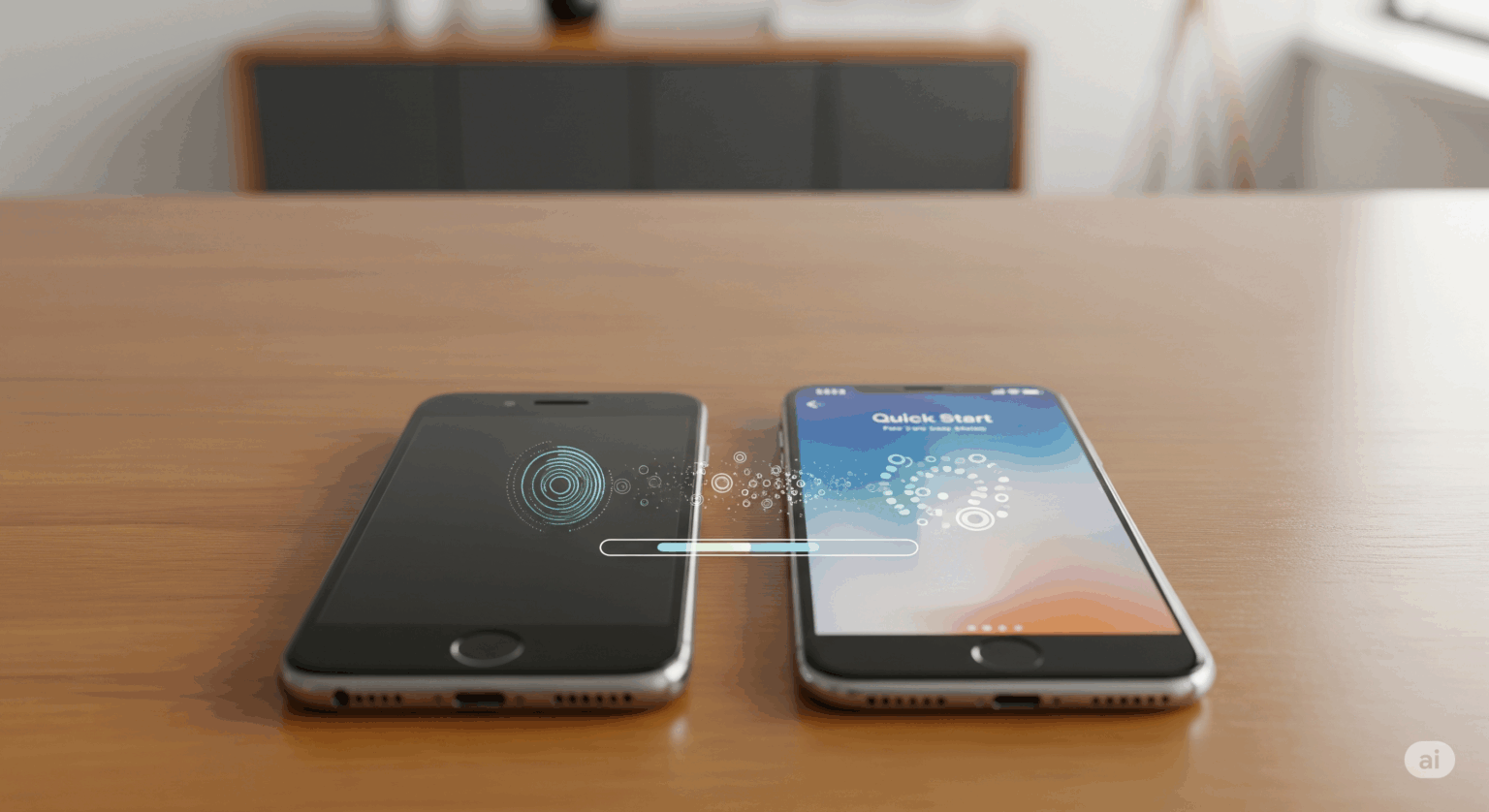
【iPhone → iPhone】の場合:「クイックスタート」が神機能です
iPhoneから新しいiPhoneへの機種変更は、現在、驚くほど簡単になっています。 Appleが提供する「クイックスタート」という機能を使えば、専門知識は一切不要です。
【クイックスタートの簡単な流れ】
- 古いiPhoneと、新しいiPhoneの電源を入れ、隣同士に置きます。
- 古いiPhoneの画面に「新しいiPhoneを設定」という表示が出るので、画面の指示に従います。
- 新しいiPhoneの画面に表示された、円形のモヤモヤしたアニメーションを、古いiPhoneのカメラで読み取ります。
- あとは、画面の指示に従っていくだけで、連絡先、写真、アプリ、壁紙、Wi-Fiの設定など、ほぼ全てのデータが、ワイヤレスで丸ごと新しいiPhoneにコピーされます。
これさえあれば、データ移行の心配は99%不要と言っても過言ではありません。
より詳しい手順は公式サイトで →Apple公式サイト:クイックスタートについて
【Android → Android】の場合:Googleアカウントが鍵
Androidから新しいAndroidへの機種変更では、「Googleアカウント」がデータ移行の鍵を握ります。
古いスマートフォンで、Googleアカウントに
- 連絡先
- カレンダー
- アプリのデータ
- Wi-Fiのパスワード
などを同期設定しておけば、新しいスマートフォンで同じGoogleアカウントにログインするだけで、それらの情報が自動的に復元されます。
写真や動画は、「Googleフォト」アプリを使って、クラウドにバックアップしておくのが最も簡単で確実です。
また、Samsungの「Smart Switch」や、SONYの「Xperia Transfer」など、各メーカーが独自のデータ移行アプリを提供している場合もありますので、同じメーカー同士の機種変更の場合は、そちらを利用するのも良いでしょう。
【最重要】LINEアカウントの引き継ぎだけは、絶対に慎重に!
連絡先や写真と違い、LINEのアカウントとトーク履歴の引き継ぎは、特別な手順が必要で、最も失敗しやすいポイントです。 これを間違えると、大切な友人とのトーク履歴がすべて消えてしまう可能性があります。
【絶対に失敗しないための鉄則】
- 古いスマホで、必ずLINEアプリを開く
- 「ホーム」→ 右上の歯車マーク(設定)→「アカウント引き継ぎ」と進む
- 「アカウントを引き継ぐ」のスイッチを、必ずオンにする
- (必要に応じて)トーク履歴のバックアップを行う
- その後、新しいスマホでLINEにログインする
この「古いスマホで、事前に引き継ぎ設定をオンにする」という一手間を忘れないでください。
必ず公式ガイドを確認してください LINEの引き継ぎ方法は、OSのバージョンなどによって手順が更新されることがあります。必ず、LINEが提供している公式ガイドを確認しながら、慎重に作業を進めてください。 →LINEあんぜん引き継ぎガイド
まとめ:ahamoなら、機種変更もあなたのスタイルで自由に選べる!
ここまで、ahamoでの機種変更に関する全てのパターンと、データ移行の注意点について解説してきました。
この記事の重要なポイントを、最後にもう一度おさらいしましょう。
- ahamoの機種変更は、①ahamo(ドコモオンラインショップ)で安心して購入する方法と、②SIMフリー端末を自分で自由に探してくる方法の、2つの選択肢がある。
- どちらの方法を選んでも、SIMの入れ替え(またはeSIM再発行)とデータ移行の手順をしっかり理解すれば、自分自身で完結させることが可能。
- SIMフリー端末を選ぶ場合は、購入前にahamo公式サイトで対応端末を確認することが絶対条件。
- データ移行で最も注意すべきは、LINEアカウントの引き継ぎ設定である。
いかがでしたでしょうか。 「機種変更は、ショップの店員さんにお任せしないと無理…」という、これまでの常識は、もう過去のものです。
ahamoは、月々の料金だけでなく、機種変更の方法まで、ユーザーに「自由な選択肢」を提供してくれています。 バッテリーの減りが早くなったスマホや、動作が遅くなったスマホを我慢して使い続ける必要は、もうありません。
この記事をあなたの「手順書」として、お気に入りの新しいスマートフォンを手に入れ、これからも快適で、そしてお得なahamoライフを、思いっきり楽しんでください。
【次のステップへ】 「これから機種変更を具体的に検討する!」という方は、この機会にahamoのサービス全体を、こちらの完全ガイドでもう一度おさらいしておくことをおすすめします。 →「ドコ モからahamoへ家族で乗り換える完全ガイド」へ



コメント