
「カフェや新幹線で、少しだけパソコン作業をしたい…」 「子供が車での移動中に、タブレットで動画を見たいと騒いでいる…」 「出張先で、フリーWi-Fiを探し回るのは面倒だし、セキュリティも心配…」
スマートフォンが生活の中心となった今、スマホの電波を使って、パソコンやタブレット、ゲーム機をインターネットに繋ぐ「テザリング」は、もはや必須の機能と言っても過言ではありません。
ahamoへの乗り換えを検討しているあなたも、「月々のスマホ代は安くしたいけど、今までと同じように便利にテザリングは使えるのかな?」と、その仕様が気になっているのではないでしょうか。
追加料金がかかるんじゃないか? 事前の申し込みが必要なんじゃないか? テザリングだけ、使えるデータ容量に特別な制限があるんじゃないか?
そんな、ahamoのテザリングに関するあらゆる疑問や不安に、この記事が完璧な答えをご用意します。
最初に、皆さんが最も知りたい結論からお伝えしましょう。
【ahamoのテザリング|3つの結論】
- 料金 → 完全無料です!
- 申し込み → 一切不要です!
- データ容量 → プランの上限(30GB or 110GB)まで、自由にすべて使えます!
そうです。ahamoは、テザリング機能を、追加料金や特別な申し込みなしに、月々のデータ容量の範囲内で自由に使える、非常にユーザーフレンドリーなサービスとして標準提供しています。
この記事では、その基本仕様の詳しい解説から、具体的な設定方法、30GBで一体どれくらい使えるのかという目安、そして「いざという時に繋がらない!」というトラブルの解決法まで、ahamoのテザリングに関するすべてを、世界一分かりやすく解説していきます。
この記事を読み終える頃には、あなたはテザリングの専門家になり、いつでもどこでも、自分のデバイスを安心してインターネットに接続できるようになっているはずです。
ahamoテザリングの基本仕様|料金・申し込み・容量制限のすべて
まずは、ahamoのテザリングに関する「基本のき」を、一つひとつ丁寧に、そして明確に確認していきましょう。 ここに、あなたの疑問に対する直接的な答えがあります。
利用料金は? → 一切かかりません!完全無料です
ahamoでテザリング機能を利用するにあたり、追加の月額料金や、利用ごとの手数料は一切かかりません。 利用料金は、完全に0円です。
これは、当たり前のようで、実は非常に嬉しいポイントです。 過去の料金プランや、一部の携帯会社では、テザリング機能が「有料オプション」として提供されていた時代もありました。月々500円程度の料金がかかることも珍しくなかったのです。
ahamoでは、テザリングは特別な機能ではなく、すべてのユーザーが標準で使える基本機能の一つとして、プラン料金の中に含まれています。 そのため、料金のことを一切気にすることなく、必要な時にいつでも気軽に利用を開始できます。
事前の申し込みは必要? → まったく必要ありません!いつでも使えます
「テザリングを始めるには、My docomoみたいなサイトで、何かオプションサービスに申し込む必要があるのでは?」
そんな心配も一切不要です。 ahamoのテザリングは、利用にあたっての事前申し込みや、有効化の手続きは全く必要ありません。
ahamoのSIM(またはeSIM)が入ったスマートフォンがあれば、その日から、あなたが使いたいと思ったその瞬間に、スマホの設定画面からテザリング機能をオンにするだけで、すぐに利用を開始できます。 この手軽さとシンプルさが、ahamoの大きな魅力です。
データ容量の上限は? → 月間データ容量の範囲内なら使い放題です
これが最も多くの方が誤解しがちなポイントかもしれません。
ahamoのテザリングには、「テザリングで使えるのは月々〇GBまで」といった、テザリング専用の容量制限は、一切設けられていません。
あなたが契約しているプランのデータ容量、つまり、
- 基本プラン: 月間30GB
- 大盛りオプション追加時: 月間110GB
このデータ容量を、スマホ本体での通信にも、テザリングでの通信にも、区別なく自由に使うことができます。
例えば、ある月にスマホで5GB使い、テザリングでパソコンを繋いで10GB使った場合、合計のデータ消費量は15GBとなり、まだ5GBの余裕がある、という計算になります。
スマホでの利用とテザリングでの利用が、完全に平等に扱われる。 これも、ahamoのシンプルで分かりやすい料金体系の現れです。
30GBでどれくらい使える?テザリング利用時間のリアルな目安
「テザリングが無料で、30GBまで使えるのは分かった。でも、30GBって、実際にテザリングで使うと、どれくらいもつの?」
そうですよね。データ容量の数字だけを見ても、なかなかピンと来ないものです。 ここでは、具体的な利用シーン別に、30GBというデータ容量がどれくらいの作業量やエンタメに相当するのか、そのリアルな目安を見ていきましょう。
※以下の数値は、一般的な利用状況に基づく目安です。実際のデータ消費量は、お使いのアプリ、画質設定、通信環境によって大きく変動します。
【ビジネス・学習編】リモートワークやオンライン授業は可能?
外出先での急な仕事や、大学のオンライン講義など、ビジネスや学習シーンでの利用を考えてみましょう。
| 用途 | データ消費量の目安 | 30GBで使える時間・量の目安 |
| Webサイト閲覧 | 約300ページ/1GB | 約9,000ページ閲覧 |
| メール送受信(文字中心) | 約500通/1GB | 約15,000通の送受信 |
| ビデオ会議(Zoom/Teamsなど) | 約0.8GB~1.2GB/1時間 | 約24時間~37時間 |
| ファイルのダウンロード | 10MBのPDFファイル | 約3,000ファイルのダウンロード |
【結論】 ビデオ会議を毎日1時間行っても、月の営業日数(約20日)をほぼカバーできる計算です。 出張先での数時間の会議や、カフェでの数時間の作業なら、全く問題なくこなせる容量だと言えます。 レポート作成のための資料収集(Web閲覧)や、メールのやり取りであれば、ほとんどデータ消費を気にする必要はないでしょう。
【エンタメ編】動画視聴やオンラインゲームは楽しめる?
移動中や旅行先で、動画を見たり、ゲームをしたりしたい場合も多いですよね。
| 用途 | データ消費量の目安 | 30GBで使える時間・量の目安 |
| YouTube動画(標準画質:480p) | 約0.5GB/1時間 | 約60時間 |
| YouTube動画(高画質:1080p) | 約1.5GB/1時間 | 約19時間 |
| Netflixなど(標準画質) | 約0.7GB/1時間 | 約42時間 |
| 音楽ストリーミング | 約1GB/15時間 | 約450時間 |
| オンラインゲーム(Switchなど) | 約0.05GB~0.1GB/1時間 | 約300時間~600時間 |
【結論】 画質にこだわらなければ、毎日1時間以上動画を見ても、十分に楽しむことができます。 特に、音楽ストリーミングや、多くのオンラインゲームは、見た目の印象ほどデータ消費量は多くありません。 ただし、高画質(HD/フルHD)での動画視聴や、ゲームの大型アップデートファイルのダウンロードは、大量のデータを消費するため、Wi-Fi環境で行うのが賢明です。
【画像で解説】iPhone/Android別、テザリングの簡単設定方法
さて、テザリングの仕様と実用性が分かったところで、次はいよいよ具体的な設定方法です。 初めての方でも迷わないように、iPhoneとAndroid、それぞれの手順を解説します。
iPhoneの場合:「インターネット共有」を設定する
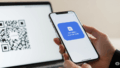
iPhoneでは、テザリング機能のことを「インターネット共有」と呼びます。
- 「設定」アプリを開き、「モバイル通信」をタップします。
- 「インターネット共有」という項目をタップします。
- 「ほかの人の接続を許可」というスイッチをオン(緑色)にします。
- 画面に表示されている「“Wi-Fi”のパスワード」を確認し、メモしておきます。このパスワードは、後からご自身で好きなものに変更することも可能です。
これで、あなたのiPhoneは、ポータブルWi-Fiルーターとして電波を飛ばし始めました。
▼パソコンやタブレットを接続する
- 接続したい機器のWi-Fi設定画面を開きます。
- ネットワーク一覧の中から、あなたのiPhoneの名前(例:「〇〇 の iPhone」)を探して選択します。
- パスワードの入力画面が表示されたら、先ほどメモしたパスワードを入力します。
これで接続は完了です!
【プロのコツ:3種類の接続方法】 iPhoneのテザリングには、Wi-Fi接続の他に、Bluetooth接続とUSB接続もあります。
- Wi-Fi接続: 最も一般的で手軽。
- Bluetooth接続: 通信速度は遅めですが、バッテリー消費が少ないのが特徴。
- USB接続: 最も通信が安定し、高速。さらに、パソコンからiPhoneを充電しながらテザリングできるため、長時間の利用に最適です。
Androidの場合:「アクセスポイント」を設定する
Androidスマートフォンでは、テザリング機能のことを「アクセスポイント」や「Wi-Fiテザリング」と呼ぶことが多いです。(※機種やOSのバージョンによって、名称は若干異なります)
- 「設定」アプリを開き、「ネットワークとインターネット」をタップします。
- 「アクセスポイントとテザリング」という項目をタップします。
- 「Wi-Fiアクセスポイント」をタップし、スイッチをオンにします。
- 「アクセスポイントのパスワード」をタップして、パスワードを確認・メモします。
これで、あなたのAndroidスマホも、Wi-Fiルーターとして準備が整いました。
▼パソコンやタブレットを接続する 接続方法はiPhoneの場合と同じです。接続したい機器のWi-Fi設定画面で、あなたのAndroidスマホの名前(アクセスポイント名)を探し、パスワードを入力すれば接続完了です。
【困った時に】ahamoでテザリングができない!繋がらない原因と対処法
「設定は完璧なはずなのに、なぜか繋がらない…」 テザリングは非常に便利な機能ですが、時々このようなトラブルが起こることもあります。 でも、慌てないでください。ほとんどの場合、原因はごく単純な見落としです。
以下のチェックリストを、上から順番に一つひとつ、確認してみてください。
テザリングトラブル解決 チェックリスト
LEVEL 1:まず、親機(スマートフォン)を徹底チェック!
接続される側(PCなど)を疑う前に、まずは電波を飛ばしているスマホ本体に問題がないかを確認するのが、解決への一番の近道です。
- ☐ モバイルデータ通信はオンになっていますか?
- 意外と多い見落としです。「設定」→「モバイル通信」で、データ通信がオフになっていないか確認しましょう。
- ☐ 「インターネット共有」または「アクセスポイント」はオンになっていますか?
- 設定したつもりが、何かの拍子でオフになっていることも。もう一度設定画面を開いて、スイッチがオンになっているか確認してください。
- ☐ 機内モードになっていませんか?
- 機内モードがオンになっていると、全ての通信機能が停止します。画面上部に飛行機のマークが表示されていないか確認しましょう。
- ☐ データ容量を使い切っていませんか?
- 月末近くに多い原因です。ahamoのアプリやサイトで、データ残量を確認してみましょう。容量を使い切って速度制限(最大1Mbps)がかかっている状態だと、テザリングも非常に低速になります。
- ☐ 一度、スマホを再起動しましたか?
- これぞ伝家の宝刀。原因不明の不具合の多くは、スマートフォンの再起動で解決します。一度電源を完全にオフにし、数十秒待ってから再度オンにしてみてください。
LEVEL 2:次に、子機(PC・タブレット・ゲーム機)をチェック!
スマホ側に問題がないと判断できたら、次は接続したい側の機器を確認します。
- ☐ Wi-Fi機能はオンになっていますか?
- ノートPCの側面にある物理的なWi-Fiスイッチがオフになっていたり、ソフトウェア上で無効になっていたりしないか確認しましょう。
- ☐ 正しいネットワーク名(SSID)を選択していますか?
- カフェなどでは、たくさんのWi-Fi電波が飛び交っています。一覧の中から、あなたのスマホの名前を正しく選択しているか、もう一度確認してください。
- ☐ パスワードは正しく入力できていますか?
- 大文字と小文字、数字の「0」とアルファベットの「O」など、一文字の間違いでも接続はできません。ゆっくり、正確に入力し直してみましょう。
- ☐ 一度、PCやタブレットを再起動しましたか?
- スマホと同様に、接続する側の機器の再起動も非常に有効な解決策です。
LEVEL 3:それでもダメなら…環境や外的要因をチェック!
ここまでのチェックで解決しない場合、設定以外の問題が考えられます。
- ☐ 電波の状況は良好ですか?
- そもそもスマホ本体の電波が弱い場所(地下、トンネル、山間部など)では、テザリングも不安定になります。場所を少し移動してみるだけで、改善することがあります。
- ☐ ドコモで通信障害が発生していませんか?
- まれに、携帯会社側で通信障害が発生している可能性もあります。その場合は、ユーザー側ではどうすることもできません。公式サイトで情報を確認してみましょう。
- →NTTドコモ ネットワーク障害情報
まとめ:ahamoの無料テザリングを使いこなし、どこでも快適なネット環境を!
ここまで、ahamoのテザリング機能について、その基本仕様から具体的な使い方、トラブルシューティングまで、徹底的に解説してきました。
最後に、重要なポイントを改めておさらいしましょう。
- ahamoのテザリングは、追加料金・事前申し込みが一切不要で、標準機能として利用できます。
- 利用できるデータ容量は、月々の契約プラン(30GB or 110GB)の上限までで、テザリング専用の制限はありません。
- 設定はiPhone、Androidともに非常に簡単で、繋がらない時も、一つひとつ原因を確認していけば、ほとんどの場合は自己解決が可能です。
セキュリティが不確かなフリーWi-Fiを探し回る手間や、接続の不安定さにイライラする時間から、もう解放されましょう。
ahamoの高品質で安定したドコモ回線を使えば、あなたのパソコンやタブレット、ゲーム機は、いつでもどこでも、あなた専用のセキュアな回線で、快適なインターネットの世界に接続できます。 この圧倒的な利便性と自由度を、ぜひあなたのものにしてください。
【次のステップへ】 「ahamoの便利なテザリング機能にも、大きな魅力を感じた!」 そう思われた方は、ぜひこちらの総合ガイドで、ahamoが提供する全ての素晴らしいサービスを確認してみてください。 →「ドコモからahamoへ家族で乗り換える完全ガイド」へ
【乗り換え準備がまだの方はこちら】 ahamoへの乗り換えを決意したものの、具体的な準備がまだの方は、まずはこちらの準備ガイドからどうぞ。乗り換えへの不安が、確かな自信に変わります。 →【クラスター記事④】乗り換え準備編の記事へ

コメント